
Modifier la configuration réseau d'Oracle Weblogic Server 11g
Modifier le nom d'hôte, le nom de domaine ou l'adresse IP d'un hôte
Cette section explique comment modifier l'un de ces éléments, ou toute combinaison de ceux-ci, sur un hôte qui contient les types d'installation suivants.
- Oracle WebLogic Server et composants Java. Lorsque vous modifiez le nom d'hôte, le nom de domaine ou l'adresse IP d'Oracle WebLogic Server, vous modifiez aussi automatiquement les informations des composants Java déployés sur Oracle WebLogic Server, comme les composants Oracle SOA Suite et Oracle WebCenter.
- Composants Web Tier d'Oracle Fusion Middleware, Oracle Web Cache et Oracle HTTP Server. Vous pouvez modifier le nom d'hôte ou l'adresse IP.
Les rubriques suivantes expliquent comment modifier le nom d'hôte, le nom de domaine ou l'adresse IP :
- Modifier la configuration réseau d'un serveur géré (Managed Server)
- Modifier la configuration réseau des composants Web Tier
Modifier la configuration réseau d'un serveur géré (Managed Server)
Utiliser la console d'administration d'Oracle WebLogic Server
Vous pouvez modifier la configuration réseau d'un serveur géré à l'aide de cette console.
Pour modifier le nom d'hôte, le nom de domaine ou l'adresse IP d'un serveur géré :
- Affichez la console d'administration.
- Dans le Change Center, cliquez sur Lock & Edit.
- Créez une machine, c'est-à-dire une représentation logique de l'ordinateur qui héberge un ou plusieurs serveurs WebLogic, et associez-la au nouvel hôte. (Dans la page d'accueil, sélectionnez Machines, puis cliquez sur New.) Suivez les instructions de l'aide de la console d'administration. Vous devez désactiver la vérification du nom d'hôte (Host Name Verification) sur les serveurs d'administration qui accèdent au Node Manager, comme l'indique l'aide.
- Modifiez la configuration du serveur géré pour qu'elle pointe vers la nouvelle machine :
- Dans le volet gauche de la console, développez Environment, puis Servers. Sélectionnez ensuite le nom du serveur.
- Sélectionnez l'onglet Configuration, puis l'onglet General. Dans le champ Machine, sélectionnez la machine à laquelle vous voulez affecter le serveur.
- Remplacez la valeur de Listen Address par le nouvel hôte.
- Cliquez sur Save.
- Démarrez le serveur géré. Vous pouvez utiliser la console d'administration d'Oracle WebLogic Server, WLST ou la commande suivante :
DOMAIN_NAME/bin/startManagedWeblogic.sh managed_server_name
admin_url
Le serveur géré se connecte au serveur d'administration et met à jour les modifications de sa configuration.
Modifier la configuration réseau des composants Web Tier
Hôtes avec plusieurs instances Oracle
Si vous modifiez le nom d'hôte, le nom de domaine ou l'adresse IP d'un hôte qui contient plusieurs instances Oracle, vous devez modifier la configuration réseau de chaque instance Oracle présente sur cet hôte. Aucune modification n'est nécessaire sur les composants système situés sur un autre hôte.
Vous pouvez modifier la configuration réseau d'Oracle HTTP Server et d'Oracle Web Cache à l'aide de la commande suivante :
(UNIX) ORACLE_HOME/chgip/scripts/chpiphost.sh
(Windows) ORACLE_HOME\chgip\scripts\chpiphost.bat
La syntaxe de la commande est la suivante :
chgiphost.sh | chgiphost.bat
             [-noconfig] [-version] [-help]
             [ -oldhost old_host_name -newhost new_host_name]
             [-oldip old_IP_address -newip new_IP_address]
              -instanceHome Instance_path
Signification des paramètres :
- noconfig : valeur par défaut pour la modification des paramètres réseau.
- version : affiche la version de l'outil chgiphost.
- help : affiche l'aide de la commande.
- oldhost : nom complet (fully qualified) de l'ancien hôte. Utilisez ce paramètre avec newhost pour modifier le nom d'hôte, le nom de domaine, ou les deux.
- newhost : nom complet (fully qualified) du nouvel hôte. Utilisez ce paramètre avec oldhost pour modifier le nom d'hôte, le nom de domaine, ou les deux.
- oldip : ancienne adresse IP.
- newip : nouvelle adresse IP.
- instanceHome : chemin complet de l'instance Oracle.
Par exemple, pour modifier le nom d'hôte, le nom de domaine et l'adresse IP d'un hôte qui contient Oracle HTTP Server, Oracle Web Cache, ou les deux, effectuez les tâches suivantes :
- Étape 1, "Préparer l'hôte"
- Étape 2, "Modifier le nom d'hôte, le nom de domaine ou l'adresse IP"
- Étape 3, "Exécuter la commande chgiphost"
- Étape 4, “Mettre à jour les fichiers de configuration”
- Étape 5, “Mettre à jour les services Weblogic”
- Étape 6, "Redémarrer les processus"
Étape 1 : Préparer l'hôte
Préparez votre hôte pour la modification :
- Faites une sauvegarde de votre environnement avant de commencer cette procédure.
Prenez un instantané (snapshot) de l'ancien serveur : sc-weblogic (192.168.1.29) - Arrêtez tous les processus Oracle Fusion Middleware.
- Arrêtez les composants OPMN
- Arrêtez les ManagedServers (WLS_FORMS, WLS_REPORTS)
- Arrêtez le NodeManager
- Arrêtez l'AdminServer
Étape 2 : Modifier le nom d'hôte, le nom de domaine ou l'adresse IP
Mettez à jour votre système d'exploitation avec le nouveau nom d'hôte, le nouveau nom de domaine, la nouvelle adresse IP, ou toute combinaison de ces éléments. Consultez la documentation de votre système d'exploitation pour savoir comment effectuer les étapes suivantes.
- Apportez les modifications nécessaires à votre système d'exploitation pour changer correctement le nom d'hôte, le nom de domaine ou l'adresse IP.
- Redémarrez l'hôte, si votre système d'exploitation l'exige.
- Vérifiez que vous pouvez faire un ping de l'hôte depuis un autre hôte du réseau. Faites le ping avec le nouveau nom d'hôte pour vous assurer que la résolution de noms fonctionne correctement.
Changement du nom d'hôte : sc-Weblogic devient scWeblogic
Changement de l'adresse IP : 192.168.1.29 devient 192.168.1.50
Étape 3 : Exécuter la commande chgiphost
Suivez ces étapes pour chaque instance Oracle de votre hôte qui contient Oracle HTTP Server ou Oracle Web Cache. Terminez toutes les étapes pour une instance Oracle avant de passer à la suivante.
- Connectez-vous à l'hôte avec l'utilisateur qui a installé Oracle Fusion Middleware.
- Exécutez la commande chgiphost. L'exemple suivant change le nom d'hôte host_a en host_b et le nom de domaine dom_1 en dom_2 pour une instance Oracle nommée inst_a.
chgiphost.sh -noconfig -oldhost host_a.dom_1 -newhost host_b.dom_2 -instanceHome /scratch/Oracle/Middleware/inst_a - Ouvrez une invite de commandes DOS avec les privilèges d'administrateur
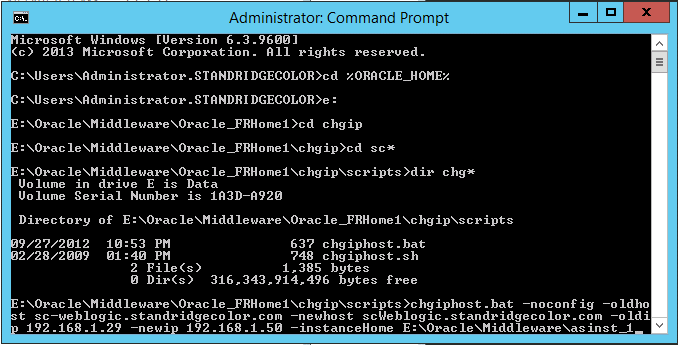
- Exécutez la commande chgiphost
cd %ORACLE_HOME%\Oracle_FRHome1\chgip\scripts

chgiphost.bat -noconfig -oldhost sc-weblogic.standridgecolor.com -newhost scWeblogic.standridgecolor.com -oldip 192.168.1.29 -newip 192.168.1.50 -instanceHome E:\Oracle\Middleware\asinst_1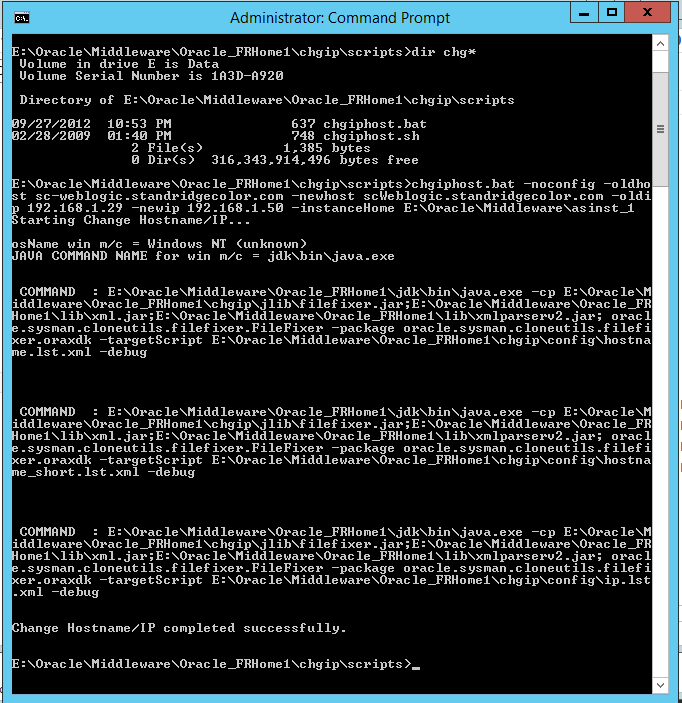
Étape 4 : Mettre à jour les fichiers de configuration
- Modifiez et mettez à jour le fichier config.xml :
old value: sc-weblogic
new value: scWeblogic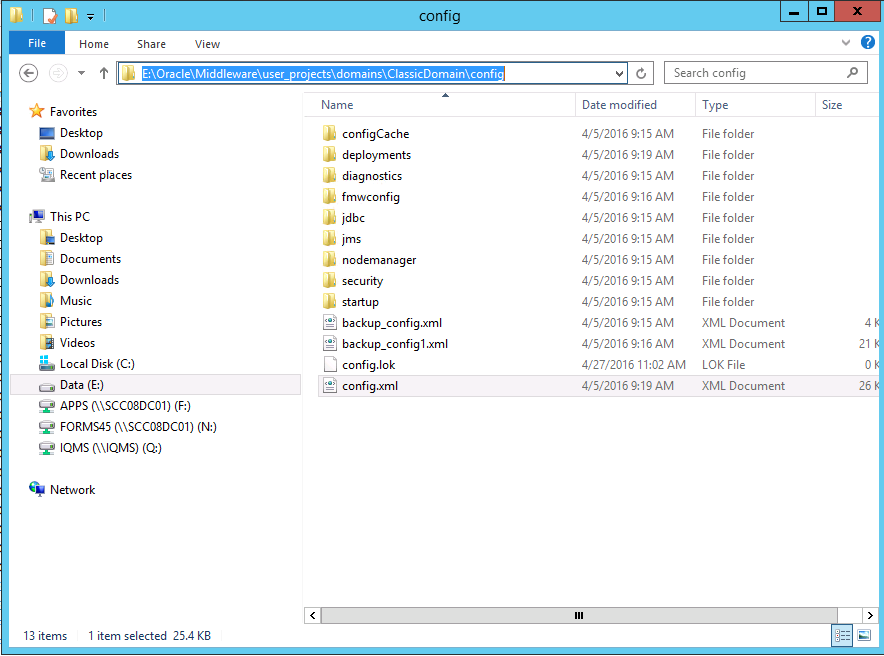
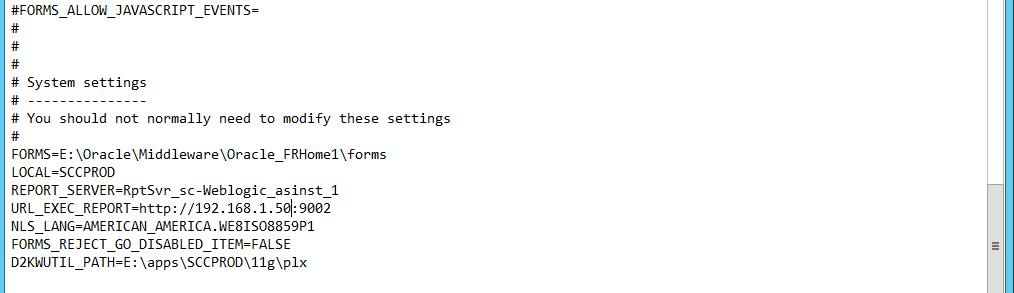
- Modifiez et mettez à jour le fichier d'environnement de l'application
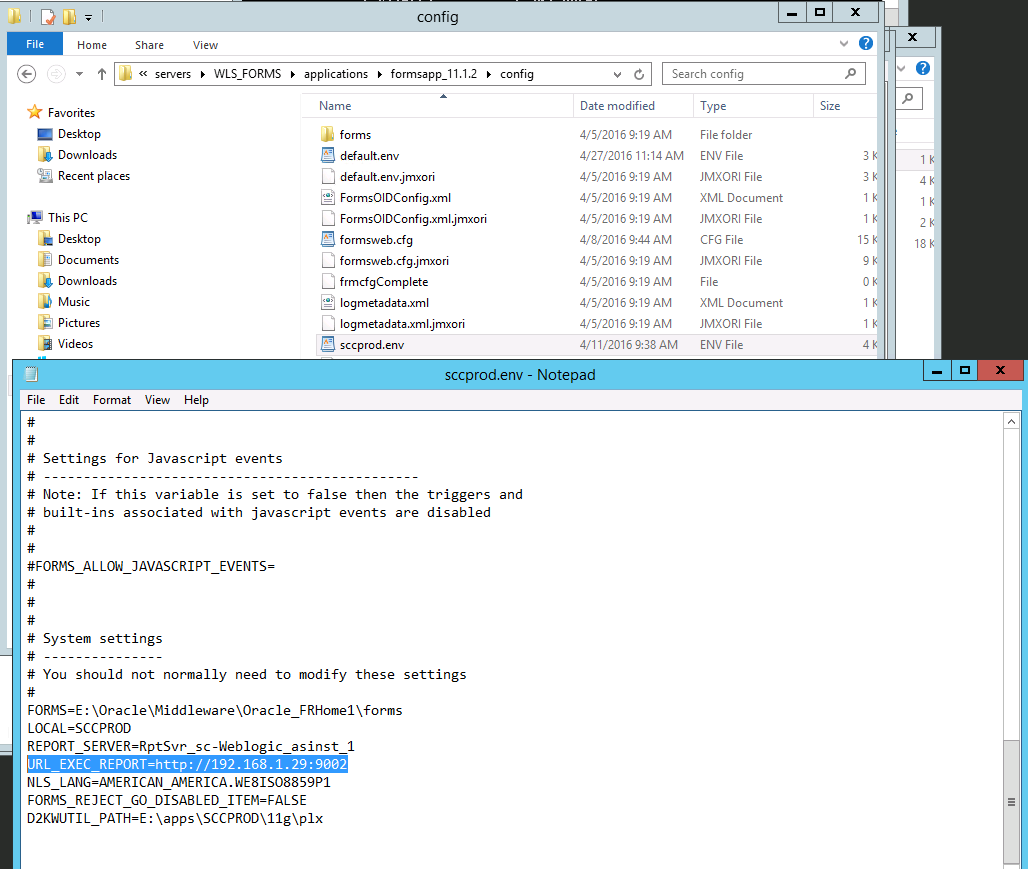
Nouvelle valeur :
Étape 5 : Mettre à jour les services Weblogic
Mettez à jour les services Weblogic
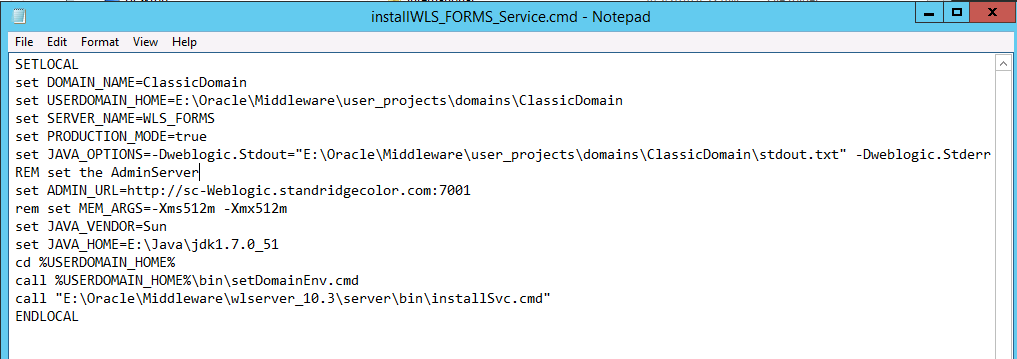
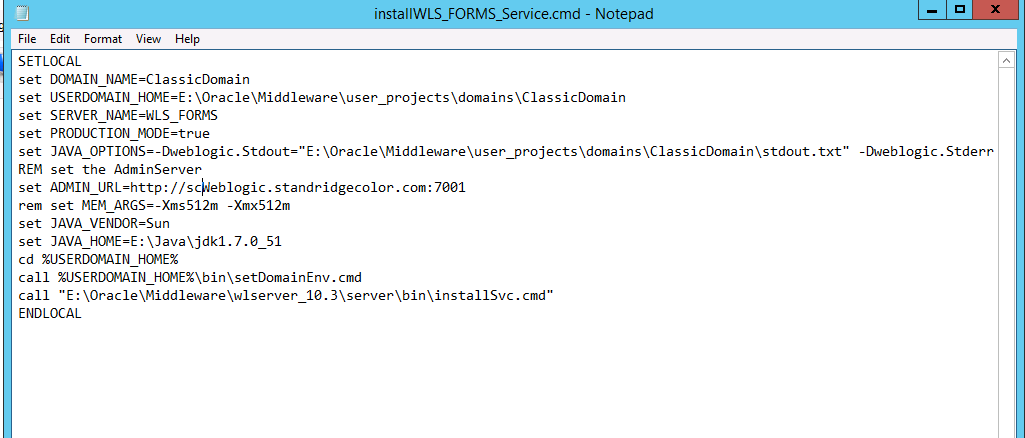
Modifiez et mettez à jour le fichier installWLS_FORMS_Service.cmd
$ORACLE_HOME/wlserver_10.3/server/bin
Nouvelle valeur :
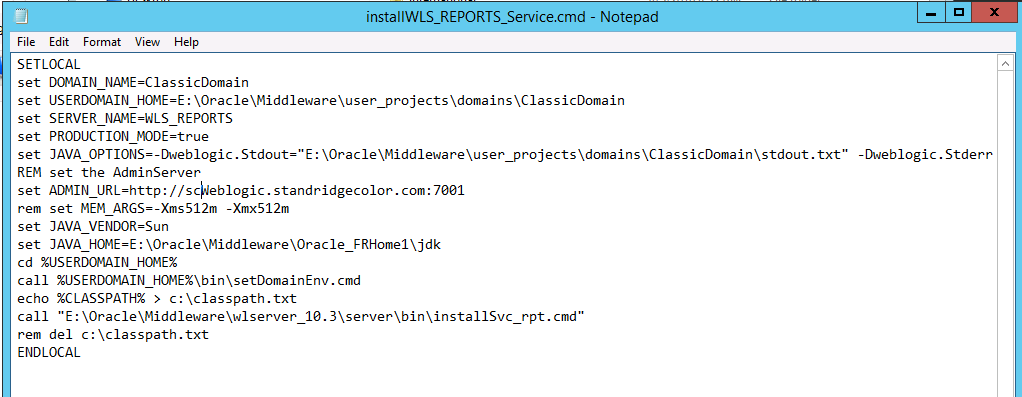
Modifiez et mettez à jour le fichier installWLS_REPORTS_Service.cmd
$ORACLE_HOME/wlserver_10.3/server/bin
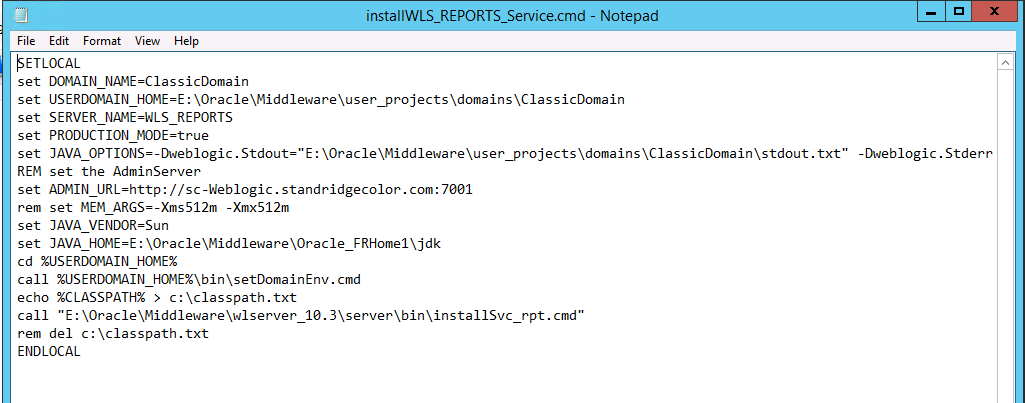
Nouvelle valeur :
Supprimez et recréez les services Weblogic

Étape 6 : Redémarrer les processus
Redémarrez tous les processus Oracle Fusion Middleware.
Démarrez tous les processus Oracle Fusion Middleware :
- Démarrez le NodeManager
- Démarrez l'AdminServer
- Démarrez les ManagedServers (WLS_FORMS, WLS_REPORTS)
- Démarrez les composants OPMN