
Configurer Firefox sous Linux pour exécuter des applications Oracle Forms
Introduction
Pour exécuter une application Forms en mode débogage lors d’un développement sous Linux, quelques configurations propres à la plateforme sont nécessaires. Contrairement à la plateforme Windows, Firefox est le navigateur Internet installé par défaut sur la plupart des distributions Linux.
De plus, comme une machine virtuelle Java doit être lancée par le navigateur, quelques étapes de configuration et d’installation sont nécessaires.
Objectifs de l’article
Cet article présente, étape par étape, la procédure pour exécuter et configurer le navigateur Firefox avec un serveur Oracle Weblogic Server fonctionnant sous Oracle Linux 6.7 et Java 1.7.80, à partir de Forms Builder.
Procédure étape par étape
Étape 1 – Configuration du navigateur Firefox
Au démarrage, une application Oracle® Forms 11g a besoin d’un navigateur capable de lancer une machine virtuelle Java. Après l’installation de la distribution Linux, Firefox ne dispose d’aucun plugin pour exécuter Java : il faut donc le configurer. Contrairement à Oracle® Forms 12c, Oracle® Forms 11g utilise un navigateur qui lance une machine virtuelle Java (JVM) pour exécuter l’application. La JVM est incluse dans le Java Runtime Environment (JRE), comme suit :
- JRE (Java Runtime Environment) : la JVM et les classes utilitaires nécessaires pour exécuter des applications Java.
- Outils de développement : le compilateur et le débogueur, qui servent à créer des applications Java; ils ne font pas partie du JRE.
Si vous utilisez Firefox sur une distribution Linux, la première étape consiste à configurer le plugin Java. Créez d’abord, dans le répertoire des plugins de Firefox, un lien vers la bibliothèque du JRE qui contient la machine virtuelle à exécuter par le navigateur. Le script “firefox_config.sh” suivant effectue cette tâche.
#!/bin/sh
#
# Make a link to the Java plugin’s configuration for Firefox
#
#

if [ "$ORACLE_HOME" == "" ] ; then
    echo $ORACLE_HOME
    echo "ERROR : Environment variable ORACLE_HOME not set properly."
    exit -1
fi
if ! [ -f $ORACLE_HOME/jdk/jre/lib/amd64/libnpjp2.so ] ; then
    echo "ERROR : Java Environment not found."
    exit -2
fi
cd $HOME/.mozilla/plugins
# Delete previous installations
rm -f libnpjp2.so
ln -s $ORACLE_HOME/jdk/jre/lib/amd64/libnpjp2.so .
cd $HOME
echo "Installation of Java’s Plugin for Firefox successfully terminated."
# Check if Firefox is running properly
if ! [ "$(pgrep firefox)" == "" ] ; then
    echo "Firefox is running..."
    echo "To test the plugin, please close then restart Firefox."
fi
Pour vérifier que le plugin fonctionne, ouvrez une nouvelle page vierge dans le navigateur et tapez :
about:pluginsVous devriez obtenir l’écran suivant :

Étape 2 – Configuration de Weblogic Server
Le serveur d’applications Oracle® Weblogic vérifie la version Java du plugin installé dans le navigateur. S’il ne s’agit pas de la version 1.6.0.35, le navigateur demande de télécharger cette version du plugin. Lors de l’installation de Forms sur notre machine, les versions actuelles du plugin sont supérieures à 1.6.0.35.
L’application Oracle® Weblogic vérifie la version de Java installée dans Firefox. Si elle n’est pas au moins 1.6.0.35, Firefox exige la dernière version de Java.
Pour faciliter ce processus, vous pouvez utiliser un script comme celui-ci :
#!/bin/sh
#
# This script removes the control on the Java plugin if enabled to run Oracle® Forms 11g
#

config_wls_forms=/$MW_HOME/user_projects/domains/ClassicDomain/config/fmwconfig/servers/WLS_FORMS/applications/formsapp_11.1.2/config/formsweb.cfg

# Checking environment variable MW_HOME
if [ "$MW_HOME" == "" ] ; then
	echo "ERROR : Environment variable MW_HOME not set properly."
	exit -1
fi
# Checking configuration file
if ! [ -f $config_wls_forms ] ; then
	echo "ERROR : File formsweb.cfg not found."
	exit -2
fi
# Remove the Java plugin check on the server WLS_FORMS
ctrl_mis=$(cat $config_wls_forms | grep  -v -E '^#' | grep -c  jpi-version)
if [ $ctrl_mis -gt 0 ] ; then
	echo "JRE version check is enabled. Disabling..."
	sed -i -e "s/;jpi-version=1.6.0_12//g" $config_wls_forms
	chown oracle:oinstall $config_wls_forms
else
	echo "JRE version check is disabled."
fi
Étape 3 – Activer Java dans Firefox et tester
Ouvrez une nouvelle page Firefox et testez avec le lien suivant :
www.yourservername:9001/forms/frmservlet?config=webutilVous devriez obtenir l’écran suivant :
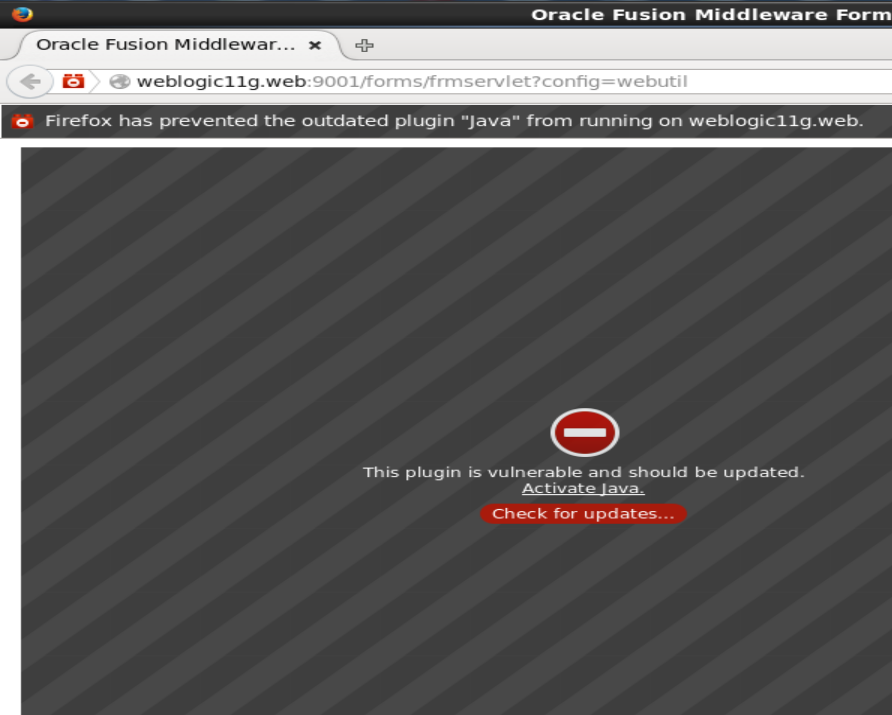
Le message “This plugin is vulnerable and should be updated” n’indique pas un problème : il signifie simplement qu’il faut activer le plugin. Pour ce faire, cliquez sur le lien “Activate Java”. Une fenêtre contextuelle s’affiche, comme ci-dessous. Cliquez sur “Allow and Remember” pour que Firefox conserve ce choix de façon permanente.

Enfin, la fenêtre de sécurité Java vous demande de confirmer l’accès à l’application. Pour ne plus voir cette fenêtre à la prochaine ouverture de l’application, cochez la case “Always trust content from this published” avant de cliquer sur le bouton “Run”.

Félicitations, l’application Oracle Forms 11g s’exécute dans Firefox comme prévu !
